Lavorare con i documenti
L'interfaccia di Libera Suite è in inglese: menu e pulsanti sono citati qui come appaiono sullo schermo.
Aprire
libera                             # la finestra iniziale
libera ~/Documents/nota.docx
libera ~/Documents/budget.xlsx
libera ~/Documents/rete.vsdx
È il documento a decidere quale editor ottieni. Non c'è un comando per sceglierne uno, così come non si sceglie un editor di testo per aprire un .txt: apri il documento e compare l'editor giusto. Un .xlsx si apre in Tables, un .pptx in Slides, un .vsdx in Diagrams.
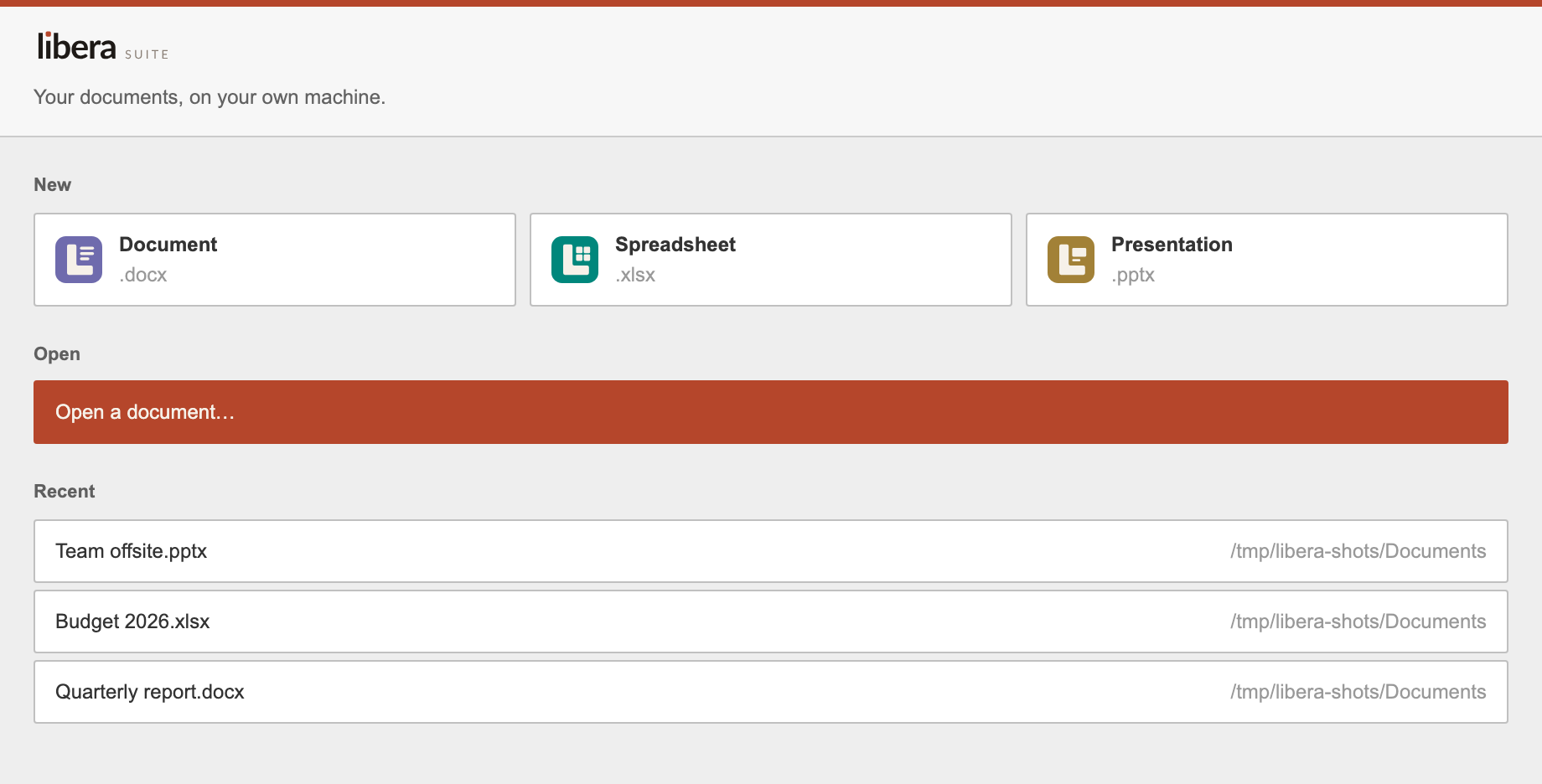
Da solo, libera apre la finestra iniziale: un nuovo documento di qualsiasi tipo, una finestra di apertura, i tuoi documenti recenti e la provenienza degli editor. Scegli qualcosa e la finestra iniziale lascia il posto al documento.
Libera Suite apre un documento per finestra, quindi un carattere jolly della shell fa quello che sembra:
Puoi anche aprire un documento dall'editor, con File ▸ Open o File ▸ Open Recent. Entrambi aprono una nuova finestra e lasciano stare il documento già aperto.
File ▸ New propone, da qualsiasi finestra, un documento (Document), un foglio di calcolo (Spreadsheet) o una presentazione (Presentation), ciascuno nella propria finestra. Su macOS, ⌘N ne crea uno dello stesso tipo della finestra in primo piano. Nell'editor, File ▸ Create New ti chiede quale dei tre creare.
Salvare
File ▸ Save riscrive il documento che hai aperto. File ▸ Save As chiede dove metterlo. Da quel momento è quello il documento che stai modificando.
Il salvataggio riconverte il formato di lavoro dell'editor in un vero documento, il che richiede circa un secondo.
Esportare
Save As serve anche a esportare: la sua finestra ha un elenco File Format.
| Word Document | .docx |
| Word Template | .dotx |
| OpenDocument Text | .odt |
| OpenDocument Template | .ott |
.pdf |
|
| Rich Text Format | .rtf |
| HTML | .html |
| Markdown | .md |
| EPUB | .epub |
| FictionBook | .fb2 |
| Plain Text | .txt |
Scegliere un formato rinomina il file nella finestra. Le due cose non possono divergere: non puoi ottenere un file ODT chiamato .docx.
Il convertitore non sa scrivere tutti i formati che sa leggere. In particolare .doc si apre ma non si salva; usa .docx o .rtf per un documento che deve tornare a una vecchia versione di Word.
Se cerchi una voce Download As nel menu File, non c'è. Gli editor la nascondono quando funzionano come applicazione desktop offline e mettono Save As al suo posto: la stessa funzione, una voce più in alto.
La barra dei menu
Su Linux e Windows la barra sta nella finestra: File, Edit, View e Help, quest'ultimo con Libera Help e About Libera Suite. Da ciò che il menu offre lì derivano tre differenze. Nessuna voce ha una scorciatoia da tastiera, quindi i tasti qui sotto appartengono all'editor e funzionano nella pagina. Open Recent viene costruito all'avvio dell'applicazione: un documento aperto oggi vi compare domani. Nulla viene disattivato: Save senza nulla da salvare non fa nulla.
Su macOS è una vera barra dei menu del Mac, con le stesse voci più Window. Le solite scorciatoie vi funzionano, che l'editor abbia il focus o no:
⌘N ⌘O |
Nuovo (del tipo della finestra in primo piano), Apri: ciascuno nella propria finestra |
⌘S ⇧⌘S |
Salva, Salva con nome |
⌘P |
Stampa |
⌘W |
Chiudi, chiedendo prima cosa fare delle modifiche non salvate |
⌘Z ⇧⌘Z |
Annulla, Ripeti |
⌘F |
Trova |
⌘? |
Questa documentazione |
⌘+ ⌘- ⌘0 |
Ingrandisci, riduci, adatta la pagina |
⌘8 |
Segni di formattazione |
File ▸ Open Recent viene ricostruito ogni volta che lo apri. Il menu Window elenca tutti i documenti aperti.
Save, Undo e Redo sono disattivati quando non c'è nulla da salvare o annullare. L'editor rifiuta questi comandi senza dire nulla: una voce di menu rimasta attiva sembrerebbe guasta.
Chiudere
Chiudere una finestra con modifiche non salvate chiede prima cosa fare: Save, Don't Save o Cancel.
Scegliere Don't Save non è definitivo. Libera Suite conserva ciò che hai scritto e te lo ripropone alla successiva apertura di quel documento.
Stampare
File ▸ Print, o il pulsante della stampante, genera un PDF del documento e lo apre nel lettore di PDF del tuo sistema, dove si trova la finestra di stampa.
Per ora la scelta è questa: il lettore che hai già ti offre intervalli di pagine, formato della carta, ridimensionamento e un'anteprima, e nessuna di queste cose la faremmo meglio in una prima versione.
Immagini
Le immagini incorporate in un documento vengono conservate all'apertura e al salvataggio. Insert ▸ Image aggiunge un'immagine dal disco.
Controllo ortografico
Gli errori vengono sottolineati; il clic destro propone dei suggerimenti. Il dizionario usato dipende dalla lingua del documento, che imposti nella barra di stato in fondo alla finestra, documento per documento.
Sono forniti dizionari per cinque lingue: inglese (americano e britannico), francese, tedesco, spagnolo e italiano. Una lingua senza dizionario non è un errore; le sue parole vengono semplicemente considerate corrette. Le parole aggiunte con Add to dictionary tornano sottolineate alla sessione successiva, perché i dizionari personali non vengono ancora conservati.
Il tuo nome nei documenti
Le revisioni e i commenti sono attribuiti a una persona, il cui nome viene scritto nel file salvato. Libera Suite lo prende dal tuo account: il tuo nome completo come lo conosce macOS, il nome visualizzato del tuo account Windows oppure il campo «nome completo» del tuo account Unix su Linux, e in mancanza il tuo nome di accesso.
Non esiste ancora un'impostazione per cambiarlo. Se un documento deve uscire con un altro nome, diccelo.
Dove finiscono i tuoi file di lavoro
Finché un documento è aperto, Libera Suite tiene una cartella di sessione accanto ai suoi dati applicativi. Contiene la copia di lavoro dell'editor e un registro continuo delle tue modifiche, il che rende il salvataggio rapido e l'annullamento affidabile. Non è una copia di sicurezza: il documento è dove l'hai salvato.
La pagina successiva è Cosa funziona oggi: cosa è costruito e i problemi che conosciamo già. Se ne incontri uno che non è elencato lì, scrivici.