Installeren
Libera Suite draait op Windows 10 en 11 (x64), Linux (x86_64 en arm64) en macOS (Apple Silicon). Voor de installatie heb je geen beheerderswachtwoord nodig: ze geldt alleen voor jouw account. Op Linux arm64 installeert het installatiescript versie 0.4.1, de laatste die ervoor gebouwd is, tot er weer een nieuwere wordt gebouwd.
Windows
Download het installatieprogramma en dubbelklik erop:
https://cdn.abilian.com/libera/bundles/Libera-Suite-Setup.exe
Het zet Libera Suite in het Startmenu en op het bureaublad, en voegt het toe aan Openen met in de Verkenner. Alles zit erin, dus daarna hoef je niets meer te downloaden.
Werk je liever met een opdracht, dan doet deze regel in PowerShell hetzelfde en controleert hij de download bovendien aan de hand van de gepubliceerde vingerafdruk:
De eerste keer vraagt Windows twee dingen:
- "Uw pc is beschermd door Windows", wanneer je het gedownloade installatieprogramma opent. Het installatieprogramma is nog niet ondertekend met een certificaat, en daar kijkt deze waarschuwing naar. Kies Meer info en daarna Toch uitvoeren. De PowerShell-regel roept deze waarschuwing niet op.
- "Hoe wilt u dit bestand openen?", de eerste keer dat je dubbelklikt op een document dat ook een ander programma, zoals Word, kan openen. Kies Libera Suite en vink Altijd aan. Je kunt dit later wijzigen via Instellingen › Apps › Standaard-apps.
Linux
Open een terminal en voer uit:
Heeft je computer Flatpak, dan installeert dit Libera Suite als Flatpak, met alles wat het nodig heeft erin, en zet het in je toepassingenmenu. Anders installeert het de opdracht libera; de eerste keer dat je die uitvoert, noemt hij de systeempakketten die je distributie mist, met de precieze opdracht om ze te installeren.
Het werkt op Ubuntu 22.04, Debian 12, Fedora 36, RHEL 9 en de afgeleiden daarvan, en alles wat nieuwer is. Zonder Flatpak is ook Python 3.12 of nieuwer nodig; ontbreekt dat, dan meldt het script het voordat het iets verandert.
Gebruik je Homebrew op Linux, dan werkt de Homebrew-regel uit het macOS-gedeelte hieronder daar ook.
macOS
Met Homebrew open je Terminal en voer je uit:
Homebrew bouwt Libera Suite op je Mac. De eerste keer dat je libera uitvoert, biedt het aan de componenten te downloaden, ongeveer 90 MB.
Zonder Homebrew heb je Python 3.12 of nieuwer nodig, en dat zit niet in macOS: installeer het via python.org. Voer daarna uit:
In beide gevallen krijg je de opdracht libera. Op macOS start je Libera Suite voorlopig vanuit een terminal: een programma om op te dubbelklikken staat op de roadmap.
Starten
- Windows: via het Startmenu of het bureaublad, of door op een document te dubbelklikken.
- Linux: via je toepassingenmenu, of met
liberain een terminal. - macOS: met
liberain Terminal. Geef er een document aan mee om precies dat document te openen:
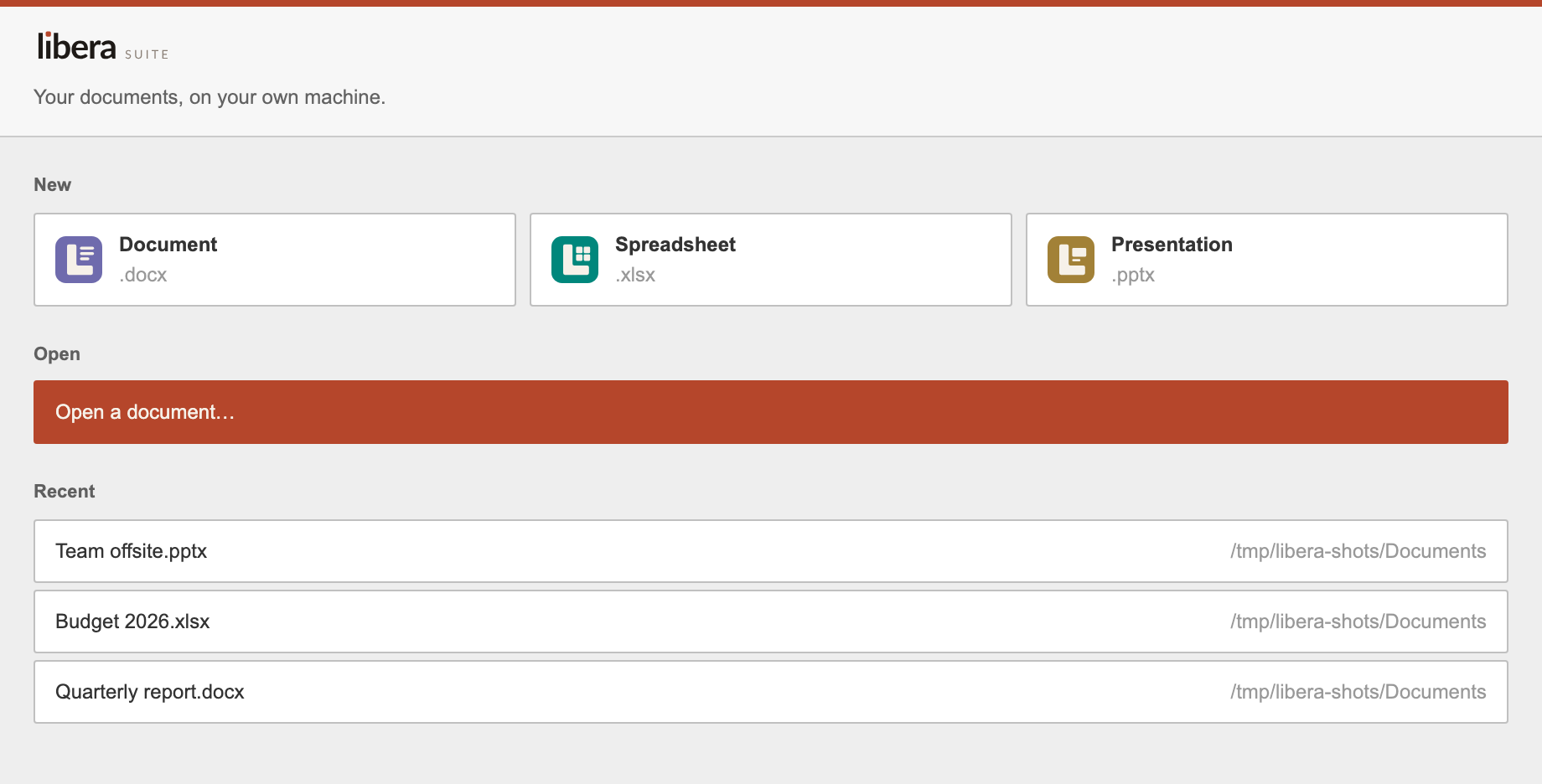
Zonder argument opent libera het startvenster, waar je een document kunt maken, er een kunt openen of een recent document kunt kiezen:
De volgende pagina is Werken met documenten: openen, opslaan, exporteren en afdrukken.
Bijwerken
Voer hetzelfde installatieprogramma of dezelfde opdracht opnieuw uit. De geïnstalleerde versie wordt vervangen door de nieuwste.
Met Homebrew voer je brew upgrade libera uit. Heeft een nieuwe versie nieuwe componenten nodig, dan biedt Libera Suite bij de volgende start aan ze te downloaden.
Verwijderen
- Windows: Instellingen › Apps › Geïnstalleerde apps › Libera Suite › Verwijderen.
-
Linux, geïnstalleerd als Flatpak (
flatpak listtoonteu.liberasuite.Libera): -
Linux, anders geïnstalleerd:
-
macOS:
-
Homebrew, op beide systemen:
Je documenten blijven altijd onaangeroerd. Wat Libera Suite tussen twee sessies bewaart, zoals de lijst met recente documenten en niet-opgeslagen sessies, blijft achter: in ~/Library/Application Support/Libera Suite op macOS, en in ~/.var/app/eu.liberasuite.Libera voor de Flatpak. Verwijder die map om elk spoor te wissen.
Als er iets misgaat
Voer dit uit in een terminal (op Windows, in PowerShell: & "$env:LOCALAPPDATA\Programs\Libera Suite\libera-cli.exe" --diagnose):
De opdracht toont één scherm. Twee regels zijn het belangrijkst:
windowhoortokte zeggen. Op Linux betekentNOT AVAILABLEdat er systeempakketten ontbreken; wanneer jeliberauitvoert, toont het de opdracht om ze te installeren.payloadnoemt de componenten en waar ze vandaan komen.MISSINGbetekent dat ze niet zijn gedownload: voerlibera --payload-installuit.
Wat er vandaag werkt somt de problemen op die we al kennen. Voor al het andere: laat het ons weten, met de uitvoer van libera --diagnose erbij geplakt.
Om te installeren met pipx of uv, de Flatpak met de hand te installeren of opties aan het installatiescript mee te geven, lees je Andere manieren om te installeren.