Installer
Libera Suite fonctionne sous Windows 10 et 11 (x64), Linux (x86_64 et arm64) et macOS (Apple Silicon). L'installation ne demande aucun mot de passe administrateur : elle se fait pour votre compte seulement.
Windows
Téléchargez l'installateur et double-cliquez dessus :
https://cdn.abilian.com/libera/bundles/Libera-Suite-Setup.exe
Il ajoute Libera Suite au menu Démarrer, sur le bureau et dans Ouvrir avec de l'Explorateur. Tout est inclus : il n'y a rien à télécharger ensuite.
Si vous préférez une commande, cette ligne dans PowerShell fait la même chose et vérifie en plus le téléchargement par rapport à son empreinte publiée :
La première fois, Windows vous demandera deux choses :
- « Windows a protégé votre ordinateur », à l'ouverture de l'installateur téléchargé. Cet avertissement vise les programmes sans signature : l'installateur n'a pas encore de certificat. Choisissez Informations complémentaires, puis Exécuter quand même. La ligne PowerShell ne le déclenche pas.
- « Comment voulez-vous ouvrir ce fichier ? », la première fois que vous double-cliquez sur un document qu'un autre programme, Word par exemple, sait aussi ouvrir. Choisissez Libera Suite et cochez Toujours. Vous pourrez changer ce choix dans Paramètres › Applications › Applications par défaut.
Linux
Ouvrez un terminal et lancez :
Si votre machine dispose de Flatpak, cette commande installe Libera Suite sous forme de Flatpak, avec toutes ses dépendances, puis l'ajoute au menu des applications. Sinon, elle installe la commande libera ; au premier lancement, celle-ci indique les paquets système qui manquent à votre distribution et la commande exacte pour les installer.
Elle fonctionne sous Ubuntu 22.04, Debian 12, Fedora 35, RHEL 9 et toute version plus récente. Sans Flatpak, il lui faut aussi Python 3.12 ou plus récent ; s'il manque, elle le signale avant de modifier quoi que ce soit.
Si vous utilisez Homebrew sous Linux, la ligne Homebrew de la section macOS ci-dessous fonctionne aussi.
macOS
Avec Homebrew, ouvrez le Terminal et lancez :
Homebrew construit Libera Suite sur votre Mac. Au premier lancement de libera, celle-ci propose de télécharger les éditeurs, environ 110 Mo.
Sans Homebrew, il vous faut Python 3.12 ou plus récent, que macOS ne fournit pas : installez-le depuis python.org. Lancez ensuite :
Dans les deux cas, vous obtenez la commande libera. Sous macOS, Libera Suite se lance pour l'instant depuis un terminal : une application à double-cliquer figure dans la feuille de route.
La lancer
- Windows : depuis le menu Démarrer ou le bureau, ou en double-cliquant sur un document.
- Linux : depuis le menu des applications, ou avec
liberadans un terminal. - macOS : avec
liberadans le Terminal. Donnez-lui un document pour ouvrir celui-là :
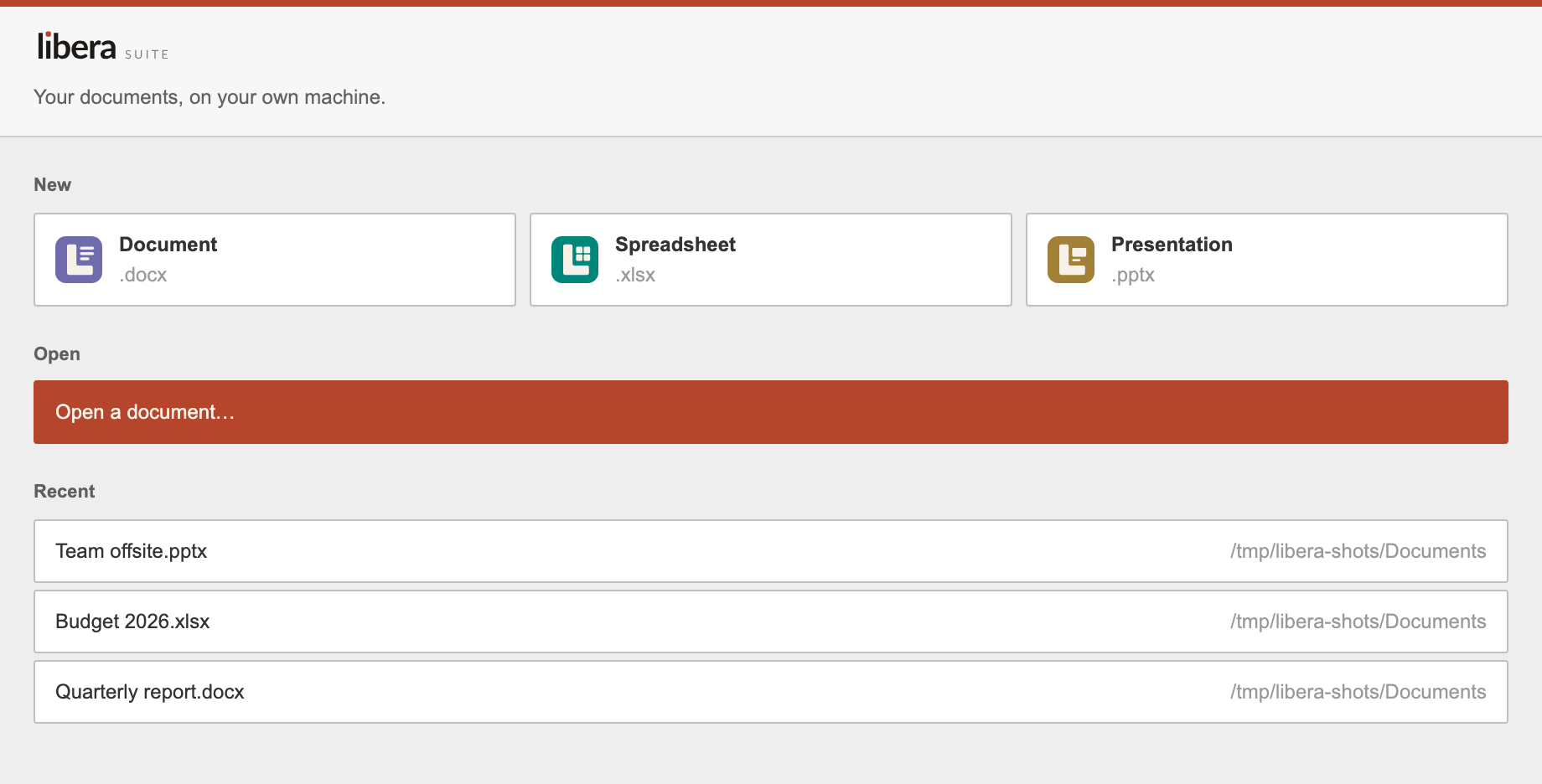
Seule, la commande libera ouvre la fenêtre de démarrage, où vous pouvez créer un document, en ouvrir un ou en choisir un récent :
La page suivante est Travailler sur des documents : ouvrir, enregistrer, exporter et imprimer.
Mettre à jour
Relancez le même installateur ou la même commande. La version installée est remplacée par la plus récente.
Avec Homebrew, lancez brew upgrade libera. Si une nouvelle version a besoin de nouveaux éditeurs, Libera Suite propose de les télécharger à son lancement suivant.
Désinstaller
- Windows : Paramètres › Applications › Applications installées › Libera Suite › Désinstaller.
-
Linux, installée en Flatpak (
flatpak listafficheeu.liberasuite.Libera) : -
Linux, autrement :
-
macOS :
-
Homebrew, sur l'un ou l'autre système :
Vos documents ne sont jamais touchés. Les données que Libera Suite conserve d'une session à l'autre, comme la liste des documents récents et les sessions non enregistrées, restent en place : dans ~/Library/Application Support/Libera Suite sous macOS et dans ~/.var/app/eu.liberasuite.Libera pour le Flatpak. Supprimez ce dossier pour n'en laisser aucune trace.
En cas de problème
Lancez ceci dans un terminal (sous Windows, dans PowerShell : & "$env:LOCALAPPDATA\Programs\Libera Suite\libera-cli.exe" --diagnose) :
La commande affiche un écran. Deux lignes comptent surtout :
windowdoit indiquerok. Sous Linux,NOT AVAILABLEsignifie qu'il manque des paquets système ; lancerliberaaffiche la commande pour les installer.payloaddésigne les éditeurs et leur provenance.MISSINGsignifie qu'ils n'ont pas été téléchargés : lancezlibera --payload-install.
La page État des lieux recense les problèmes que nous connaissons déjà. Pour tout le reste, écrivez-nous, en collant la sortie de libera --diagnose.
Pour installer avec pipx ou uv, installer le Flatpak à la main ou passer des options au script d'installation, lisez Autres façons d'installer.