Installieren
Libera Suite läuft unter Windows 10 und 11 (x64), Linux (x86_64 und arm64) und macOS (Apple Silicon). Die Installation braucht kein Administratorkennwort: Sie gilt nur für Ihr Benutzerkonto.
Windows
Laden Sie das Installationsprogramm herunter und doppelklicken Sie darauf:
https://cdn.abilian.com/libera/bundles/Libera-Suite-Setup.exe
Es legt Libera Suite im Startmenü und auf dem Desktop ab und trägt sie im Explorer unter Öffnen mit ein. Alles ist enthalten, danach muss nichts mehr heruntergeladen werden.
Wenn Sie einen Befehl vorziehen: Diese Zeile in PowerShell tut dasselbe und prüft den Download zusätzlich anhand seiner veröffentlichten Prüfsumme:
Beim ersten Mal fragt Windows zweierlei:
- „Der Computer wurde durch Windows geschützt“, wenn Sie das heruntergeladene Installationsprogramm öffnen. Es ist noch nicht mit einem Zertifikat signiert, und genau darauf achtet diese Warnung. Wählen Sie Weitere Informationen, dann Trotzdem ausführen. Die PowerShell-Zeile löst sie nicht aus.
- „Wie möchten Sie diese Datei öffnen?“, wenn Sie zum ersten Mal ein Dokument doppelklicken, das auch ein anderes Programm öffnen kann, etwa Word. Wählen Sie Libera Suite und dann Immer. Ändern können Sie das später unter Einstellungen › Apps › Standard-Apps.
Linux
Öffnen Sie ein Terminal und führen Sie aus:
Ist Flatpak auf Ihrem Rechner vorhanden, installiert dies Libera Suite als Flatpak mit allem, was sie braucht, und trägt sie in das Anwendungsmenü ein. Andernfalls installiert es den Befehl libera; beim ersten Start nennt dieser die Systempakete, die Ihrer Distribution fehlen, samt dem genauen Befehl, um sie zu installieren.
Es funktioniert unter Ubuntu 22.04, Debian 12, Fedora 35, RHEL 9 und allen neueren Versionen. Ohne Flatpak braucht es außerdem Python 3.12 oder neuer; fehlt es, meldet das Skript dies, bevor es irgendetwas ändert.
Wenn Sie Homebrew unter Linux verwenden, funktioniert die Homebrew-Zeile aus dem macOS-Abschnitt unten auch dort.
macOS
Mit Homebrew öffnen Sie das Terminal und führen aus:
Homebrew baut Libera Suite auf Ihrem Mac. Beim ersten Start von libera bietet sie an, die Editoren herunterzuladen, etwa 110 MB.
Ohne Homebrew brauchen Sie Python 3.12 oder neuer, das macOS nicht mitbringt: Installieren Sie es von python.org. Führen Sie dann aus:
In beiden Fällen erhalten Sie den Befehl libera. Unter macOS wird Libera Suite vorerst aus einem Terminal gestartet: Eine Anwendung zum Doppelklicken steht auf der Roadmap.
Starten
- Windows: über das Startmenü oder den Desktop, oder per Doppelklick auf ein Dokument.
- Linux: über das Anwendungsmenü, oder mit
liberain einem Terminal. - macOS: mit
liberaim Terminal. Geben Sie ein Dokument an, um genau dieses zu öffnen:
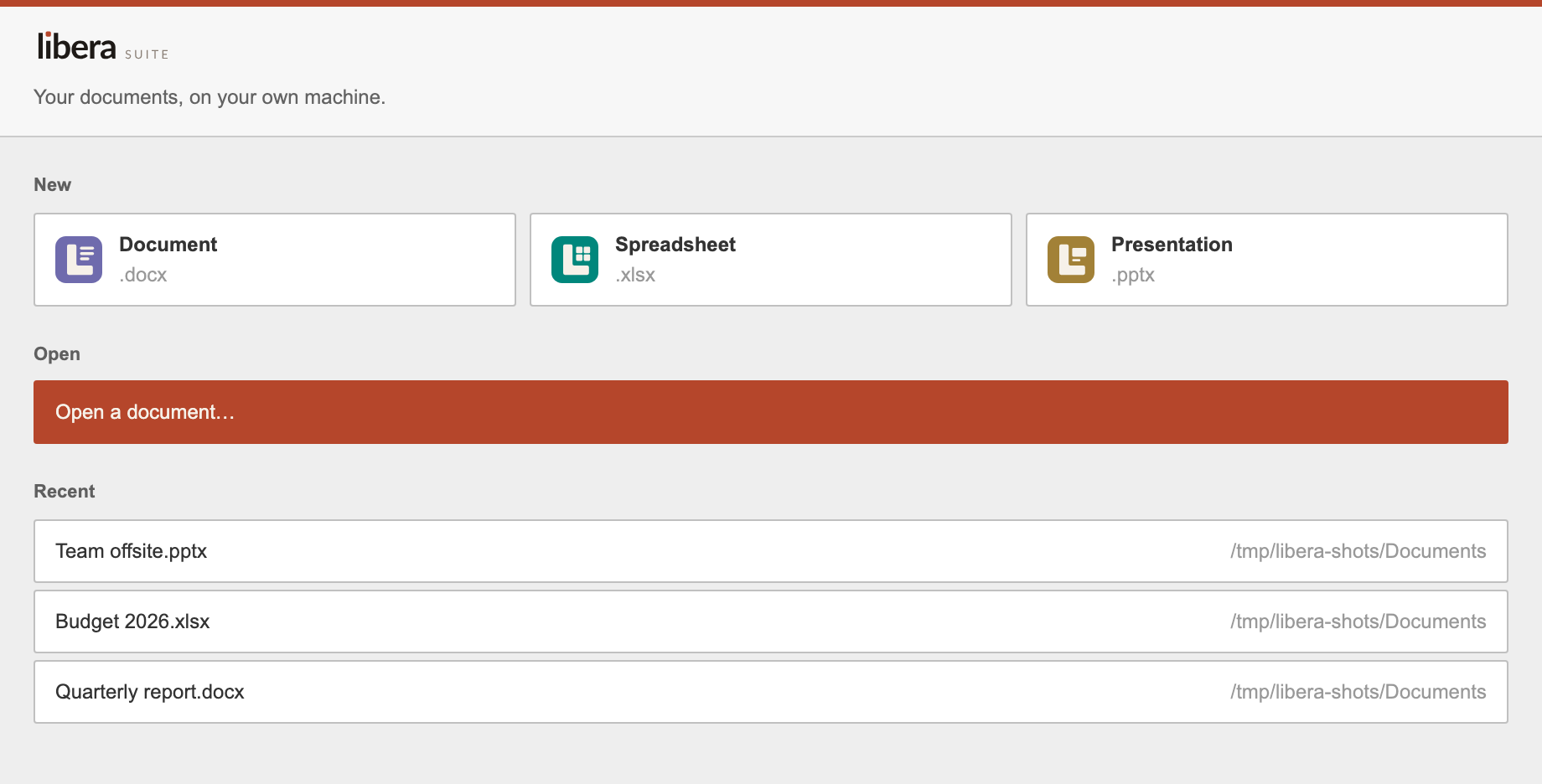
Ohne Argument öffnet libera das Startfenster, in dem Sie ein Dokument anlegen, eines öffnen oder ein zuletzt verwendetes wählen:
Die nächste Seite ist Mit Dokumenten arbeiten: öffnen, speichern, exportieren und drucken.
Aktualisieren
Führen Sie dasselbe Installationsprogramm oder denselben Befehl erneut aus. Die installierte Version wird durch die neueste ersetzt.
Mit Homebrew führen Sie brew upgrade libera aus. Braucht eine neue Version neue Editoren, bietet Libera Suite beim nächsten Start an, sie herunterzuladen.
Deinstallieren
- Windows: Einstellungen › Apps › Installierte Apps › Libera Suite › Deinstallieren.
-
Linux, als Flatpak installiert (
flatpak listzeigteu.liberasuite.Libera): -
Linux, anders installiert:
-
macOS:
-
Homebrew, auf beiden Systemen:
Ihre Dokumente werden nie angerührt. Was Libera Suite zwischen zwei Sitzungen aufbewahrt, etwa die Liste der zuletzt verwendeten Dokumente und nicht gespeicherte Sitzungen, bleibt zurück: unter macOS in ~/Library/Application Support/Libera Suite, beim Flatpak in ~/.var/app/eu.liberasuite.Libera. Löschen Sie diesen Ordner, um jede Spur zu entfernen.
Wenn etwas nicht klappt
Führen Sie dies in einem Terminal aus (unter Windows in PowerShell: & "$env:LOCALAPPDATA\Programs\Libera Suite\libera-cli.exe" --diagnose):
Der Befehl gibt eine Bildschirmseite aus. Zwei Zeilen zählen vor allem:
windowsollteoklauten. Unter Linux bedeutetNOT AVAILABLE, dass Systempakete fehlen;liberagibt beim Start den Befehl aus, um sie zu installieren.payloadnennt die Editoren und ihre Herkunft.MISSINGheißt, dass sie nicht heruntergeladen wurden: Führen Sielibera --payload-installaus.
Was heute funktioniert führt die Probleme auf, die wir bereits kennen. Für alles andere schreiben Sie uns und fügen Sie die Ausgabe von libera --diagnose ein.
Um mit pipx oder uv zu installieren, das Flatpak von Hand zu installieren oder dem Installationsskript Optionen mitzugeben, lesen Sie Weitere Installationswege.